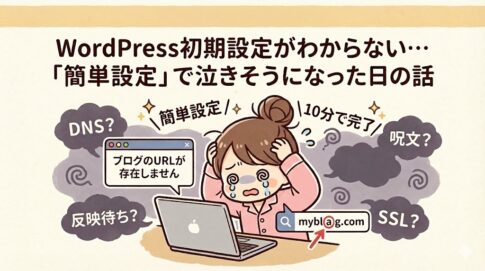
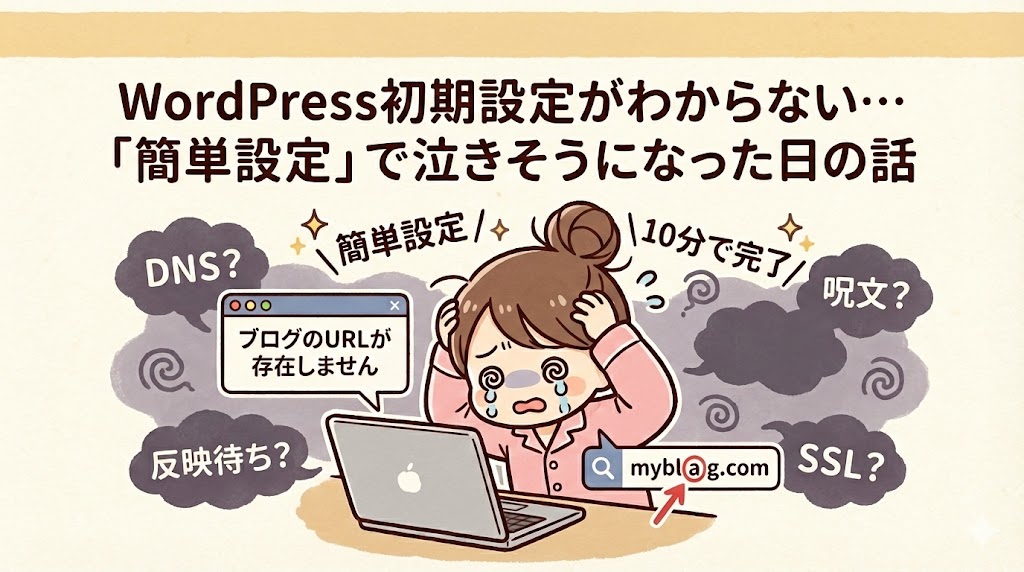
WordPressの初期設定。
調べると、どこを見てもこう書いてあります。
「簡単です」
「10分で終わります」
「初心者でも大丈夫」
だから正直、少し安心していました。
昨日、Xサーバーの契約とネームサーバー設定まではうまくいった。
ヘルプもわかりやすくて、本当に助かった。
「いけるかもしれない」
そう思えた翌日。
私は、WordPressの“簡単設定”で泣きそうになります。
WordPress初期設定は「簡単」のはずだった
サーバー側の画面から
WordPressの簡単設定をクリック。
あとは流れに沿って入力するだけ。
そのはずでした。
実際、ログイン画面が表示されたときは少し感動しました。
「ちゃんと出た…!」
ここまでは順調。
でも、ここから急に景色が変わります。
▶Xサーバーは私でもわかるヘルプを置いてくれてて有り難いです
SSL設定のあとに突然「ブログのURLが存在しません」と出た
WordPressの管理画面に入り、
「SSLの設定を確認してください」と案内が出ていました。
よくわからないけれど、とりあえず進める。
「あとここを保存すればOK」
そう思ってボタンを押しました。
その瞬間。
画面に表示されたのは、
「ブログのURLが存在しません」
え?
さっきまで開けてたよね?
もう一度URLを入力。
同じ表示。
嫌な汗が出ました。
WordPressにログインできない恐怖
管理画面に戻ろうとします。
でも入れない。
ログイン画面が出ない。
URLを打ち直す。
出ない。
「これ、詰んだ…?」
自分のブログにすら入れない。
何が起きているのかも、わからない。
さっきまで“できていた人”だったのに、
急に“何もわからない人”に戻された感覚でした。
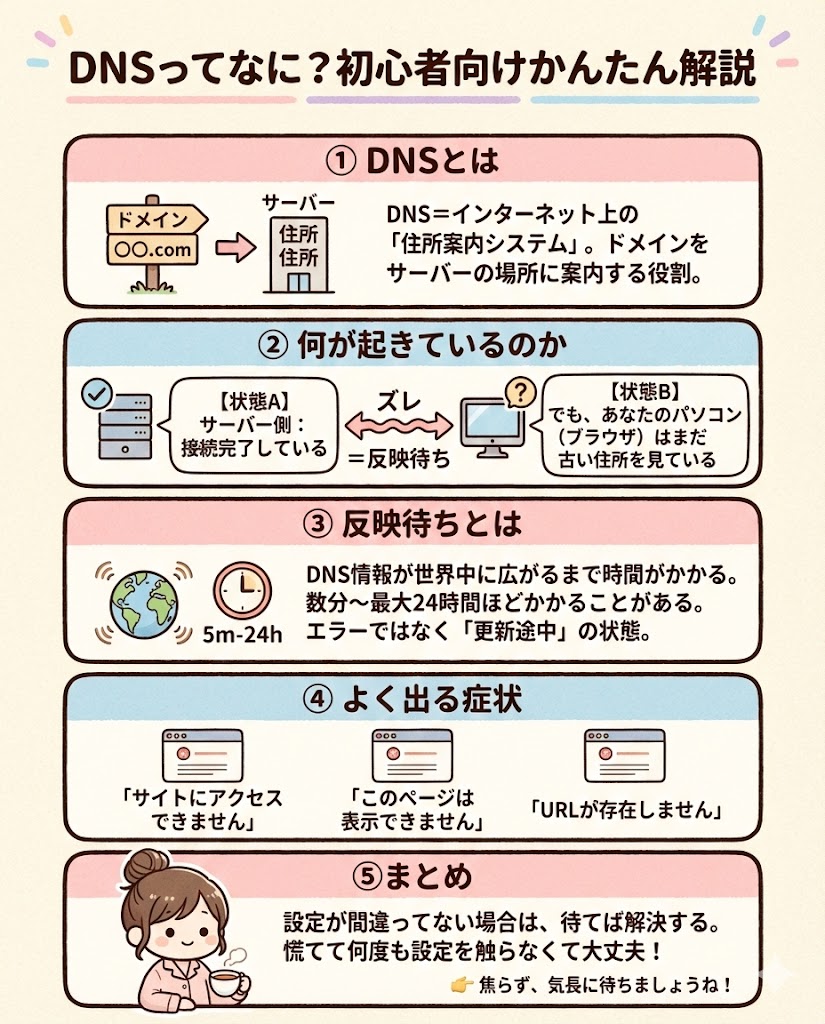
DNS?反映待ち?聞いたことない単語に心が折れかけた
DNSとはなにかを初心者向けに図解しました。
正直、私はこの図を見てやっと理解できました。
あの時の私は、本当に必死で調べた。
でも、ここで別の壁にぶつかりました。
語彙がない。
何を検索すればいいのか分からない。
出てくる単語は、
・DNS
・ネームサーバー
・反映待ち
・キャッシュ
正直、聞いたことがありません。
DNSって何。
呪文?
あとからChatGPTに教えてもらいました。
「ネット上ではもうつながっている。でも、あなたのパソコンがまだ新しい住所を認識していない状態です」
ああ、そういうことか。
でも、その説明にたどり着くまでが長い。
「反映待ち」と言われても、
何時間?何日?永遠?
画面は変わらない。
私は半泣きで、
気を紛らわせるようにnoteを更新していました。
半日後に気づいた、たった一文字のミス
同じ画面で止まっている人へ、確認ポイントをまとめました。
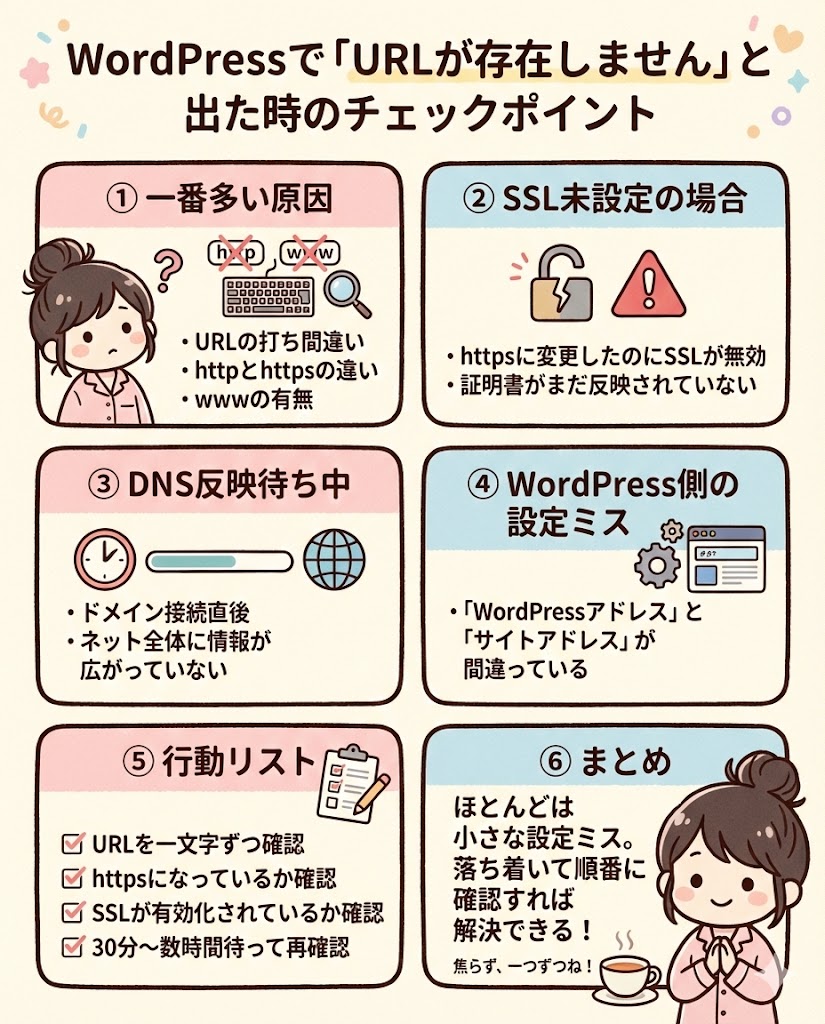
そして、ようやく原因に気づきます。
WordPress側でサイトアドレスを入力する際、
URLの「u」と「a」を打ち間違えていました。
たった一文字。
それだけ。
でも、その一文字で
私は半日さまよいました。
知識がないと、
小さなミスが大事故になります。
そして初心者は、
その“事故”の正体を言語化できない。
だから余計に怖い。
「WordPress初期設定がわからない」の正体は、孤独だった
AIも使える。
マンガも描ける。
図解も少しずつ上達してきた。
だから、ブログもいけると思っていました。
でも、甘かった。
わからないものは、わからない。
そして何よりつらかったのは、
ひとりだったこと。
人に聞けるほど整理できていない。
説明する言葉もない。
ブロガーのみなさん、本当にすごい。
この孤独を知って、
私ははじめて思いました。
「いっしょに頑張れる人がいたらいいのに」
あの孤独感は、なかなか強烈です。
それでも、ひとつずつ進めばちゃんと開通する
私が実際に止まったポイントを整理すると、こんな感じです。

ミスに気づき、修正。
URLを開く。
ちゃんと表示された。
派手な感動はありませんでした。
でも、静かに。
「よかった…」
WordPress初期設定がわからない。
そう検索しているあなたへ。
もしかしたら今、
同じ画面で止まっているかもしれません。
でも大丈夫です。
一文字のミスでも、
DNSの反映待ちでも、
ひとつずつ確認すれば、ちゃんと進みます。
30分じゃなくてもいい。
半日かかってもいい。
それでも、あなたはもう
“できない人”ではありません。
ここまで来ているのだから。
私はXサーバーで一本化したことで、ここまで辿り着けました。
設定で迷いたくない人は、同じ環境にしておくと安心です。

次は「WordPress初期設定で最低限やること」をまとめます。